Надежный видеоконвертер для ПК
Any Video Converter — это бесплатная видеопрограмма, разработанная Anvsoft Inc. для ПК. Это мультимедийное ПО предоставляет пользователям возможности конвертации видео через простой и удобный интерфейс. Этот кроссплатформенный видеоконвертер поддерживает широкий список форматов файлов, а также инструменты для применения различных эффектов.

Освободите свою креативность с Adobe Stock
Получите 10 изображений или 1 видео с бесплатной пробной версией
Как и другие программы для конвертации видео, такие как Total Video Converter и Prism Video Converter, Any Video Converter стремится предоставить универсальное решение для всех потребностей, связанных с видео. Он также служит в качестве редактора видео, скачивателя видео и записывающего устройства DVD, чтобы дополнить свой мощный набор функций. Any Video Converter совместим с Windows 7 по Windows 11.
Хорош ли Any Video Converter?
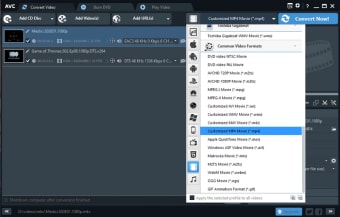
Any Video Converter — это все-в-одном видео решение, которое объединяет множество функций в одном. Прежде всего, это видеоконвертер, который поддерживает широкий список форматов ввода, включая MP4, MKV и FLV. Затем он может выводить файлы для разнообразных устройств, таких как смартфоны и планшеты. Он даже поддерживает кодек HEVC/H.265 для видео высокого качества с уменьшенными размерами файлов.
AVC также может служить загрузчиком для различных медиа-контентов, доступных онлайн. Вы можете использовать его для получения музыки и видео с более чем 100 сайтов, которые он распознает и поддерживает. Кроме того, вы можете использовать эту программу для извлечения аудио дорожек с CD, а также записи видео и фильмов на DVD.
Наконец, Any Video Converter также функционирует как простой в использовании видеоредактор, который позволяет вам делать быстрые изменения в ваших видео перед тем, как вы конвертируете их или записываете на DVD. Вы можете обрезать или разделять видео на несколько частей, обрезать нежелательные части, поворачивать их или объединять отдельные видео. Вы даже можете добавлять аудиодорожки и эффекты к вашим видео.
Как использовать Any Video Converter?
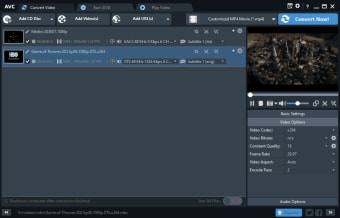
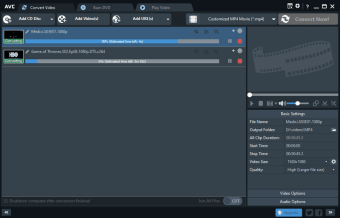
Когда вы впервые откроете AVC, у вас будут варианты Конвертировать видео, Записать DVD или Воспроизвести видео вверху. Прямо под ними находятся вторичные варианты на выбор в качестве источника: Добавить CD-диск, Добавить видео или Добавить URL. Нажмите на выпадающее меню, чтобы выбрать из доступных предустановок, и нажмите кнопку "Конвертировать сейчас", чтобы начать.
В качестве альтернативы, вы можете сначала внести изменения в ваши видео перед тем, как продолжить. Есть контекстные опции, из которых можно выбрать в зависимости от вашего источника. Нажмите на значок "ножницы", чтобы обрезать видео, или объединить их, используя переключатель ниже. Затем вы можете нажать на кнопку "волшебная палочка", чтобы применить различные эффекты и фильтры к вашим видео, обрезать их или добавить водяные знаки.
Общий процесс будет одинаковым и применимым для записи на DVD и загрузки видео онлайн. Если вы заинтересованы в том, чтобы попробовать этот видеоконвертер, просто имейте в виду, что Any Video Converter поставляется в комплекте с программами третьих сторон. Достаточно легко отказаться от их установки, когда вы впервые настраиваете AVC, просто будьте внимательны.
Способное универсальное видео программное обеспечение
В общем и целом, Any Video Converter — это мощная и способная видео программа, которую стоит рассмотреть. Это универсальное решение, которое предоставляет возможности конвертации, редактирования и записи в одном пакете. Оно даже может загружать различные медиа-контенты онлайн. Более того, его пользовательский интерфейс легок в освоении и навигации. Это надежный вариант и настоятельно рекомендуется.